CamScanner
Guide d’utilisation
Table
des matières
Nouveautés dans la version 1.5.0.0
PDF Protection par mot de passe
Traitement automatique par lots
Voir documents en cours de chargement
Nouveautés
dans la version 1.5.0.0
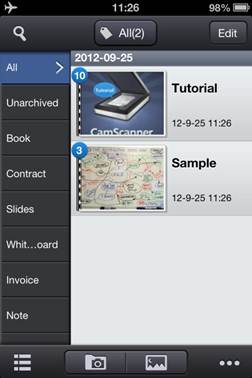
Gestion des étiquettes
Dans la page principale, tapez sur
les étiquettes en haut pour afficher ou masquer la barre des étiquettes.
Possible de voir et gérer vos
documents à l’aide des étiquettes.
PDF Protection par mot de passe
Dans la page des documents, tapez
sur le titre d’un document, et dans le menu qui surgit, sélectionnez
« Configurer mot de passe de PDF » pour protéger le fichier PDF créé
par mot de passe.
Amélioration de la capture
Dans la page de capture, ajout de
grille pour aligner, ajout de zoom numérique, flash toujours activé.
Tri des documents
Tapez sur le bouton ![说明: C:\Users\VERCIT~1\AppData\Local\Temp\K]$NJ2[X[2V0XVCIEFQ{QZ1.jpg](CamScanner_iPhone_fr-fr.files/image002.jpg) à droite sur la barre des outils, dans le
menu qui surgit, sélectionnez « Trier » pour trier vos documents.
à droite sur la barre des outils, dans le
menu qui surgit, sélectionnez « Trier » pour trier vos documents.
Avertissement de rognage
Lorsque qu’il est possible de rogner
une image, un cadre en rouge s’affiche.
Guide d’utilisation
Ajouter
un document
 ——Capturer
 ——Sélectionner une image
Traitement automatique par lots
Activez le mode par
lots si vous voulez ajouter rapidement des documents.
Dans ce mode, vous
pouvez capturer en continu ou importer multiples images de l’album photo,
CamScanner rognera et améliorera automatiquement les images en arrière-plan.
Mode
de vue
Tapez sur le bouton à gauche sur la barre des outils
en bas pour changer le mode de vue :
 ——Mode étiquette
 ——Mode vignette
Voir
documents en cours de chargement
Tapez sur le bouton à droite sur la barre des
outils, et dans le menu qui surgit, sélectionnez  pour voir les documents en cours de
chargement et l’écran du partage via Wifi.
pour voir les documents en cours de
chargement et l’écran du partage via Wifi.
Éditer
un document
Tapez sur le bouton Éditer en haut à droite pour
aller au mode de modification. La barre d’outils en bas transformera également
au mode de modification :
![说明: C:\Users\VERCIT~1\AppData\Local\Temp\J$LFQ_4T`P}P(6%]3@IBF]9.jpg](CamScanner_iPhone_fr-fr.files/image016.jpg)
Dans le mode de
modification, vous pouvez taper pour sélectionner un document.
 ——Supprimer
 ——Activer/Désactiver la protection par mot de
passe
——Activer/Désactiver la protection par mot de
passe
 ——Étiqueter
![说明: C:\Users\VERCIT~1\AppData\Local\Temp\5Q21BYLI$KSX9I]S_JJGL2A.jpg](CamScanner_iPhone_fr-fr.files/image024.jpg) ——Imprimer
——Imprimer
 ——Copier
 ——Charger PDF
Paramètres
Tapez sur le bouton ![说明: C:\Users\VERCIT~1\AppData\Local\Temp\K]$NJ2[X[2V0XVCIEFQ{QZ1.jpg](CamScanner_iPhone_fr-fr.files/image029.jpg) à droite sur la barre des
outils, et dans le menu qui surgit, sélectionnez « Paramètres » pour
aller à l’écran des paramètres.
à droite sur la barre des
outils, et dans le menu qui surgit, sélectionnez « Paramètres » pour
aller à l’écran des paramètres.
Dans cet écran,
vous pouvez modifier les étiquettes, changer le mode d’amélioration, aller à
l’écran du compte et passer à l’écran d’aide.
Protection par
mot de passe
Protéger vos
documents confidentiels par le mot de passe.
Vous pouvez
activer ou désactiver la protection par mot de passe dans l’écran des
paramètres. Dans l’écran principal, vous pouvez sélectionner multiples documents
pour ajouter ou annuler la protection.
*Attention:
—Ne perdez pas
le mot de passe, vous ne pouvez pas réinitialiser ou annuler le mot de passe.
—Lorsque vous quittez l’application,
CamScanner passe à l’état protégé, vous devez entrer le mot de passe pour
ouvrir et modifier les documents protégé; Lorsque vous avez entré le mot de
passe, CamScanner passe à l’état non protégé, vous pouvez accéder à toutes vos
documents jusqu’à ce que vous quittez l’application.
Recherche
Tapez sur
le bouton  en haut à gauche pour afficher la barre
de recherche, rechercher vos documents par titre, nom de page ou note dans la
barre de recherche.
en haut à gauche pour afficher la barre
de recherche, rechercher vos documents par titre, nom de page ou note dans la
barre de recherche.
Appui long
Dans la liste des documents, appuyez long sur un document, et dans le
menu qui surgit pour effectuer des opérations : supprimer, protéger,
étiqueter, AirPrint et charger.
Fusion
(iOS 4.0 ou ultérieur)
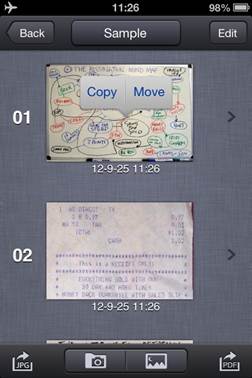
Vous pouvez
copier/déplacer un document ou une page à un autre document.
Appuyez long sur un document ou une page,
sélectionnez copier ou déplacer, vous allez voir un écran ci-dessous :
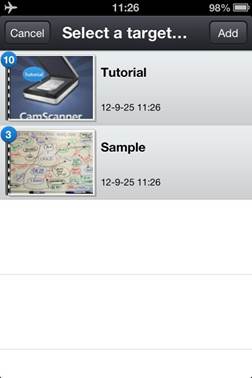
Sélectionnez un
document cible ou tapez sur ajouter en haut à droite pour créer un nouveau
document
AirPrint (iOS 4.2+)
Dans le mode de modification, tapez sur le bouton ![说明: C:\Users\VERCIT~1\AppData\Local\Temp\5Q21BYLI$KSX9I]S_JJGL2A.jpg](CamScanner_iPhone_fr-fr.files/image036.jpg) pour imprimer le document sélectionner
par AirPrint.
pour imprimer le document sélectionner
par AirPrint.
Dans la liste des documents, tapez sur le bouton , sélectionnez « Imprimer » pour
imprimer le document actuel par AirPrint.
, sélectionnez « Imprimer » pour
imprimer le document actuel par AirPrint.
Dans la page de l’impression, vous pouvez sélectionner une imprimant,
entrer le nombre de copies. Lorsque vous imprimez un seul document, vous pouvez
personnaliser la zone d’impression.
*Attention : Assurez-vous que votre imprimante est compatible avec
AirPrint et que votre iPhone et l’imprimante sont sous le même réseau.
Chargement
en cours
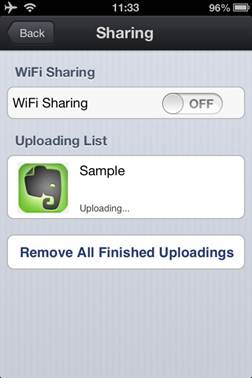
Dans la page de chargement, vous pouvez activer ou
désactiver le partage via Wifi. Lorsque vous activez le partage via Wifi, vous
pouvez accéder vos PDF en saisissant l'URL affiché dans un navigateur.
Lorsque vous
chargez un PDF, une barre de progression s’affiche.
Si vous rencontrez
une erreur de chargement, tapez sur le bouton « Réessayer » ou
« Annuler » pour réessayer ou annuler le chargement.
Tapez sur le
bouton « Supprimer document chargé » pour supprimer les
documents déjà chargés.
Envoyer par fax
Vous pouvez voir le fax en cours d’envoi dans la page
de chargement.
Gestion
des documents
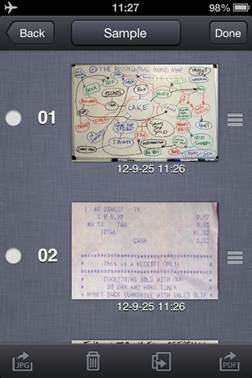
Tapez sur le
document sur l’écran principal pour sélectionner un document.
Tapez sur le
bouton « Éditer » en haut à droite pour aller au mode de modification
d’un document :
 ——Effectuer des opérations pour la page
sélectionnée (Envoyer par Email, Enregistrer dans l’album photo)
——Effectuer des opérations pour la page
sélectionnée (Envoyer par Email, Enregistrer dans l’album photo)
 ——Supprimer la page sélectionnée
 ——Copier ou déplacer la page sélectionnée
 ——Effectuer des opérations pour le PDF créé (Email,
Charger, Fax, Imprimer, Apercevoir)
——Effectuer des opérations pour le PDF créé (Email,
Charger, Fax, Imprimer, Apercevoir)
 ——Trier les pages
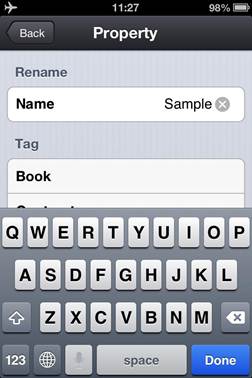
Tapez sur
le titre pour aller au mode de modification du document, ici vous pouvez
ajouter un titre, étiqueter, protéger le document par mot de passe, changer
l’orientation du PDF et modifier la taille PDF.
Voir
une page

Tapez sur une page
d’un document pour voir la page.
![说明: C:\Users\VERCIT~1\AppData\Local\Temp\K15U%(}25GQ7S]_[OPW}K%F.jpg](CamScanner_iPhone_fr-fr.files/image057.jpg)
 ——Tourner
![说明: C:\Users\VERCIT~1\AppData\Local\Temp\C$Y5L7$K$F3LCLX{S@]48PX.jpg](CamScanner_iPhone_fr-fr.files/image061.jpg) ——Enregistrer, Fax et Envoyer image par Email
——Enregistrer, Fax et Envoyer image par Email
![说明: C:\Users\VERCIT~1\AppData\Local\Temp\Q9(HO~L5R8XCRZRS~]8JUZ6.jpg](CamScanner_iPhone_fr-fr.files/image063.jpg) ——Reconnaître le texte pour la recherche
——Reconnaître le texte pour la recherche
 ——Voir ou ajouter une note
Éditer une image
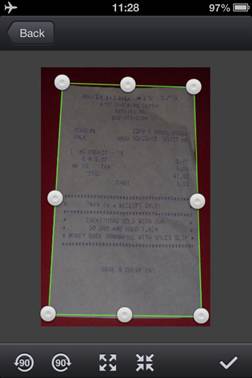
Déterminez la zone
de rognage en déplaçant les points sur les quatre coins
Déplacez les
points au milieu de chaque bord pour changer les bords de rognage, ces bords
ont pour fonction détecter les bordures.
![说明: C:\Users\VERCIT~1\AppData\Local\Temp\K15U%(}25GQ7S]_[OPW}K%F.jpg](CamScanner_iPhone_fr-fr.files/image068.jpg)
 ——Tourner
 ——Remplir l’image
 ——Détecter automatiquement les bords
![说明: C:\Users\VERCIT~1\AppData\Local\Temp\P_%H$9XF4IX$]16[$UIO)NT.jpg](CamScanner_iPhone_fr-fr.files/image075.jpg) ——Confirmer pour commencer
——Confirmer pour commencer
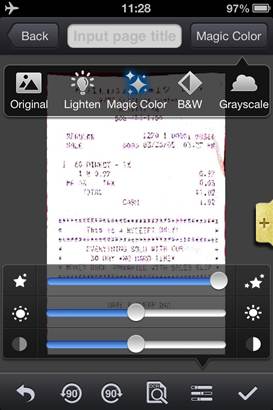
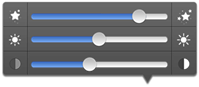
Tapez sur le
bouton en haut à droite pour changer les modes d’amélioration.
 ——Changer les couleurs
![说明: C:\Users\VERCIT~1\AppData\Local\Temp\K15U%(}25GQ7S]_[OPW}K%F.jpg](CamScanner_iPhone_fr-fr.files/image080.jpg) ——Tourner
——Tourner
——Reconnaître le texte pour la recherche
![说明: C:\Users\VERCIT~1\AppData\Local\Temp\P_%H$9XF4IX$]16[$UIO)NT.jpg](CamScanner_iPhone_fr-fr.files/image081.jpg) ——Confirmer pour enregistrer l’image
——Confirmer pour enregistrer l’image
——Voir ou ajouter une note
Sauvegarde et restauration
La fonction
sauvegarde et restauration a pour objet d’assurer la sécurité de vos données.
Téléchargez et installez le logiciel de sauvegarde et restauration sur votre
PC/Mac (http://download.intsig.net/desktop/), ensuite vous pouvez sauvegarde
vos données sur votre PC /Mac ou restaurer vos données à partir de votre PC ou
Mac dans le réseau sans fil.
*Attention :
Assurez-vous que votre iPhone et votre PC/Mac sont sous le même réseau sans
fil, par exemple sous le même SSID Wifi.
Étapes:
—Trouvez
sauvegarde et restauration dans les paramètres sur votre iPhone, ouvrez CamX
sur votre PC/Mac.
—Sélectionnez
l’ordinateur à connecter (Pour la première fois, un code de 6 chiffres
s’affiche sur votre ordinateur, entrez ce code sur votre iPhone).
—Sauvegardez
ou restaurez (Pendant la période de sauvegarde ou restauration, veuillez ne pas
désactiver le réseau ni quitter l’application).
Utilisateur de l’iPod Touch
CamScanner
prend en charge le soutien de l’iPod Touch, mais attention :
En raison
de la qualité de l’appareil photo intégré de l’iPod Touch, la qualité et la
lisibilité de l’image capturée ne sont pas satisfaisantes.